【画像付き】BIGBOSSデラックス口座の開設手順|USD・MT4で作る方法
BIGBOSS DELUXE ACCOUNT GUIDE
【画像付き】BIGBOSSデラックス口座の開設手順
USD・MT4・デラックス口座で作るための手順です。
最初にここだけ必ず読んでください
デラックス口座 2222倍は、最初の1回しか作れない可能性があります。
間違えて「JPY」「MT5」「スタンダード口座」などで作ってしまうと、あとから修正が面倒になる場合があります。
このページを見ながら、必ず下の指定通りに進めてください。
このページでは、BIGBOSSでEA自動売買用の口座を作る手順を説明します。
作ってほしい口座は、以下の設定です。
作成する口座設定
| 項目 | 選ぶ内容 |
|---|---|
| 口座タイプ | Deluxe 2222 |
| 通貨 | USD |
| 取引ツール | MetaTrader4 / MT4 |
| パートナーコード | HYFSV |
ここを間違えると、こちら側で紐づき確認ができなかったり、EA運用に向かない口座になってしまう可能性があります。
なので、ゆっくりで大丈夫です。
焦らず、画像を見ながら進めてください。
重要|LINEでページを開かないでください
まず一番大事な注意点です。
LINEの中でリンクを開いたまま口座開設を進めないでください。
LINEアプリ内のブラウザで開くと、途中で画面が戻ったり、情報がうまく反映されなかったり、パートナーコードの確認がしづらくなる場合があります。
必ず、URLをコピーして、Chrome・Safari・Edgeなどの通常ブラウザに貼り付けて進めてください。
やること
LINEで開く
↓
URLをコピー
↓
Chrome / Safari に貼り付け
↓
そこから口座開設
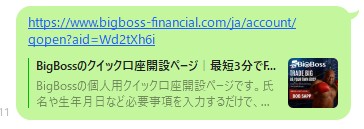
LINEでそのまま進めるのはおすすめしません。
ここは本当に大事です。
相場で負ける前に、LINEブラウザに負けないでください。こちらをただクリックするのではなく長押し→コピー


STEP 1|口座開設ページを開く
通常ブラウザでBIGBOSSの口座開設ページを開きます。
画面が開いたら、まずは最初の口座設定を確認します。
ここで選ぶ内容がとても大事です。
この3つを必ず選んでください
- Account currency type:USD
- Platform:MetaTrader4
- Account Type:Deluxe 2222
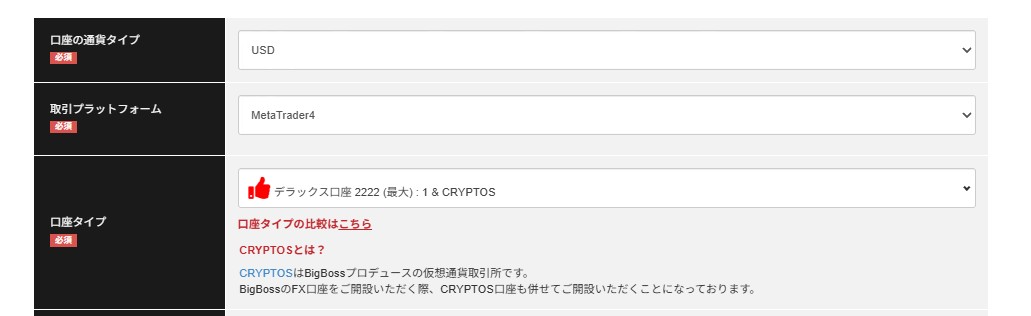
間違えやすいポイントは、MT5を選んでしまうことです。
こちらで使うEAや設定がMT4前提の場合、MT5口座を作ってしまうとそのままでは使えません。
必ず MetaTrader4 を選んでください。
STEP 2|パートナーコードを入力する
次に、パートナーコード欄を確認してください。
パートナーコード欄がある場合は、必ず以下のコードを入力してください。
入力するパートナーコード
HYFSV

パートナーコードを入れ忘れると、こちらで登録の紐づき確認ができない場合があります。
リンクから入っていて自動反映される場合もありますが、入力欄が表示されている場合は、必ず確認してください。
不安な場合は、登録完了前にその画面をスクリーンショットしてLINEで送ってください。
注意
パートナーコードの入れ忘れは、あとから確認や修正が面倒になる可能性があります。ここは必ず確認してください。
STEP 3|名前・生年月日・メールアドレスを入力する
次に、名前、生年月日、電話番号、メールアドレスなどを入力します。
名前はローマ字入力になる場合があります。
メールアドレスは、あとでログイン情報や口座情報を受け取るために必要です。
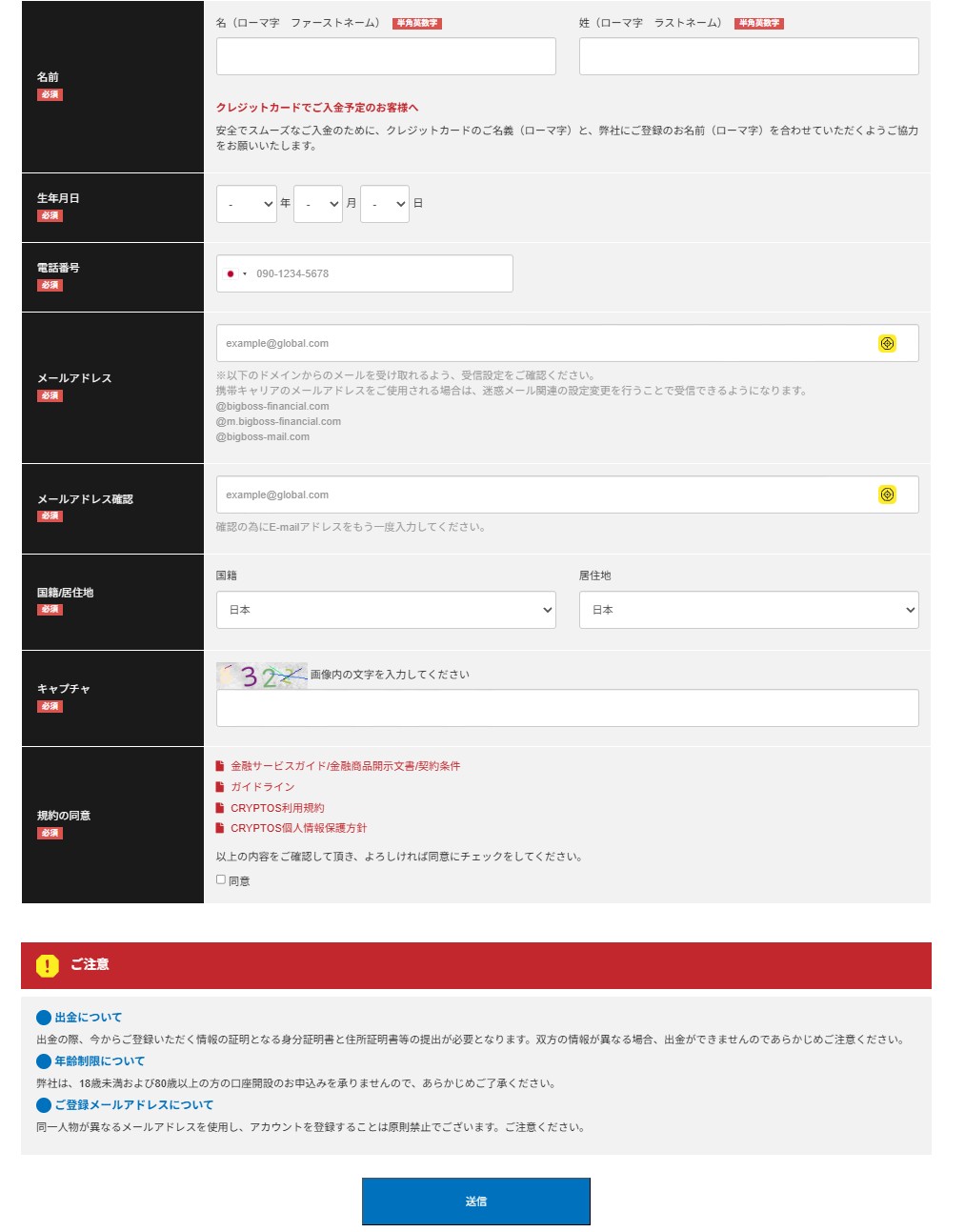
入力時の注意点
- 名前のスペルを間違えない
- メールアドレスを間違えない
- 電話番号を間違えない
- 生年月日を間違えない
- 登録情報と本人確認書類の内容を合わせる
ここで入力ミスをすると、本人確認や出金のときに面倒になる場合があります。
特にメールアドレスは、1文字違うだけでログイン情報が届きません。
相場より先にメールアドレスで詰むのは、かなりもったいないです。
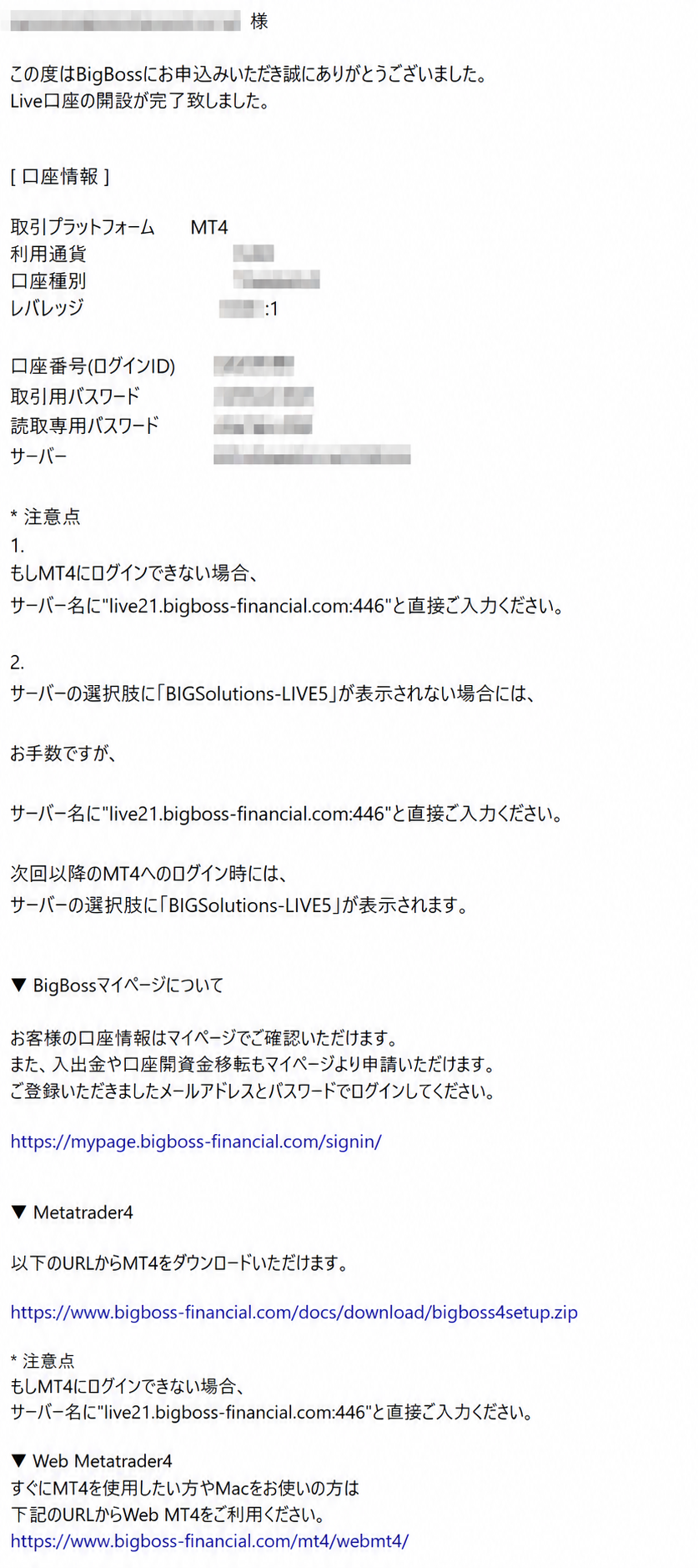
STEP 4|登録完了メールを確認する
登録が完了すると、BIGBOSSからメールが届きます。
メールには、口座番号、ログイン情報、サーバー名などが記載されている場合があります。
Gmailの場合、迷惑メールフォルダに入ることもあります。
このようなメールがきます。
【BigBoss】Live口座開設のお知らせ
[ 口座情報 ]
取引プラットフォーム MT4
利用通貨 USD
口座種別 Delux
レバレッジ 2222:1
口座番号(ログインID) ●●●●●●●
取引用パスワード ●●●●●●●●
読取専用パスワード ●●●●●●●●
サーバー BIGSolutions-LIVE5 等
メールが届かない場合
- 迷惑メールフォルダを見る
- プロモーションフォルダを見る
- メールアドレスの入力ミスを確認する
- 少し時間を置いて再確認する
メールが届いたら、口座番号を確認してください。
この口座番号が、あとでこちらで紐づきを確認するために必要になります。
STEP 5|口座番号とお名前をLINEで送る
口座開設が完了したら、こちらで登録が紐づいているか確認します。
以下の2つをLINEで送ってください。
LINEで送ってほしいもの
① 口座番号
② お名前
こちらで紐づいたことを確認します。
送る文章は、下のテンプレートをコピーして使ってください。
LINE送信用テンプレート
BIGBOSS口座開設しました。
口座番号:
名前:
デラックス口座 / USD / MT4 で作成しました。
紐づき確認をお願いします。

本人確認について
口座開設後は、本人確認も進めてください。
クイック口座開設の場合、口座自体は早く作れますが、出金前などに本人確認が必要になる場合があります。
あとから慌てないために、できれば口座開設後そのまま本人確認まで済ませておくのがおすすめです。
本人確認でよく使うもの
- 本人確認書類
- 住所確認書類
- 自撮り写真が必要になる場合あり
画像がぼやけていたり、住所が登録内容と違っていたり、有効期限が切れていたりすると、審査で止まることがあります。
書類は明るい場所で、四隅までしっかり写るように撮影してください。
よくあるミス
特に多いミス
- LINEの中でそのまま口座開設してしまう
- USDではなくJPYを選んでしまう
- MT4ではなくMT5を選んでしまう
- Deluxe 2222ではなくStandardを選んでしまう
- パートナーコードを入れ忘れる
- メールが迷惑メールに入っているのに気づかない
- 口座番号を送らずに終わってしまう
この中でも特に、口座タイプ・通貨・MT4/MT5・パートナーコードは重要です。
迷ったら、登録完了前にスクリーンショットを送ってください。
進んでから修正するより、進む前に確認した方が圧倒的に楽です。
最後にもう一度確認
この設定で作ってください
Deluxe 2222
USD
MetaTrader4 / MT4
パートナーコード
HYFSV
口座開設が終わったら、LINEで
- 口座番号
- お名前
を送ってください。
こちらで紐づいたことを確認します。
※なぜUSDなのかというと、現在日本円の価値が世界的に下がっているため、せっかく勝っても価値が目減りすることからUSDでEAの制作を行っているからです。
BIGBOSSデラックス口座を開設する
必ず通常ブラウザで開いて、Deluxe 2222 / USD / MT4 を選択してください。
※当ページには広告・アフィリエイトリンクが含まれます。
注意事項
本ページは、BIGBOSS口座開設の手順をわかりやすくまとめた案内ページです。
投資助言、運用代行、利益保証、損失補填を行うものではありません。
FX・CFD取引にはリスクがあります。レバレッジが高いほど、少ない資金で大きな取引ができる反面、損失も大きくなる可能性があります。
必ず余剰資金で、最初は小さくテストしてください。
口座開設条件、本人確認書類、ボーナス内容、キャンペーン条件、取引条件などは変更される場合があります。実際に登録する際は、必ずBIGBOSS公式サイトの最新情報をご確認ください。