SageMasterの始め方|申込み・登録からCrypto・SFXの初期設定まで
SageMasterの始め方|申込み・登録からCrypto・SFXの初期設定まで
SageMasterをこれから始める人向けに、申込み → アカウント作成 → 決済 → CryptoまたはSFXの初期設定までを順番にまとめます。
最初の申込み画面は、商品選び、契約期間、アカウント作成、支払い確認と進むため、初めて見ると少し分かりづらいです。
はい、私も最初「どこまで行けばSageMaster始まるの?」となりました(笑)。
なのでこのページでは、2026年8月に確認した実際のスマートフォン画面を使って、上から順番に進めます。
商品名、料金、契約期間、更新条件、決済方法などは変更される可能性があります。申込み時は、必ずご自身の画面に表示される最新情報を優先してください。
まずはSageMasterの申込みページを開く
※このボタンは私の紹介リンクです。リンク経由の申込みにより、サイト運営者に報酬が発生する場合があります。
このサイトでは、登録方法だけでなく、登録後のMEXC接続、SFXとBigBossの接続、Crypto・SFX各機能の使い方、実際に私が試した設定や結果まで更新しています。
「登録したけど、そのあと何すりゃいいの?」まで含めて案内するのが、このサイトの役目です。
申込み前に用意しておくもの
- 受信できるメールアドレス
- SMSまたはWhatsAppを受け取れる電話番号
- 本人名義の支払い方法
- 本人確認を求められた場合に使う確認書類
- 他サービスと使い回していないパスワード
手順1|居住国をJapanにする
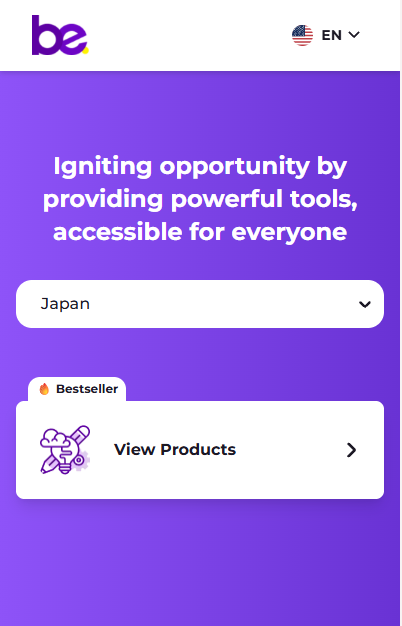
登録ページを開くと、最初に国を選ぶ画面が表示されます。
居住国を「Japan」にして、「View Products」を押します。
手順2|契約期間と商品を選ぶ
商品一覧の上部には「1 Month」「6 Months」「12 Months」などの契約期間が表示されます。
希望する期間を選んでから、商品を確認します。
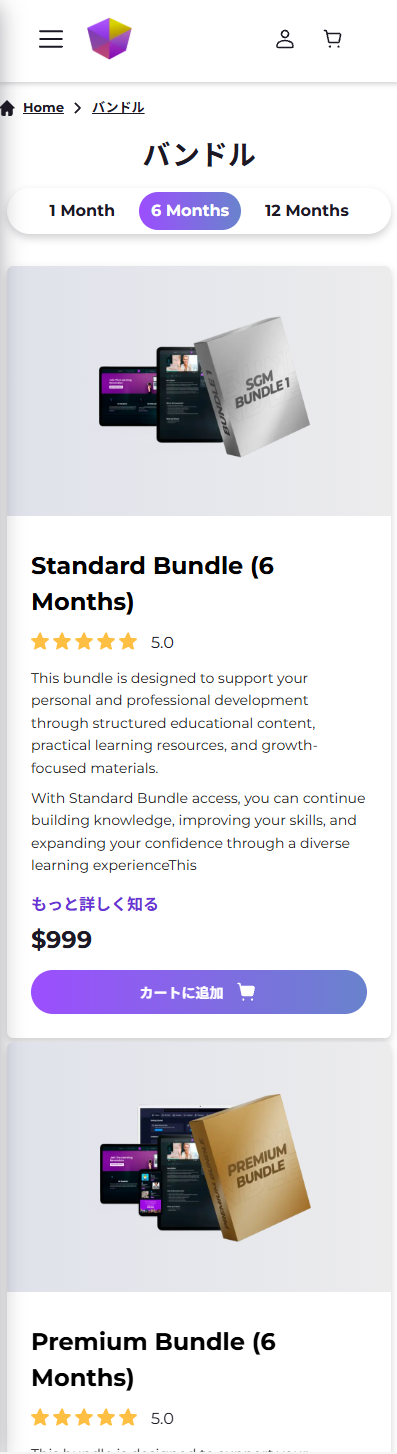
このページでは「Signature Bundle(6 Months)」を選んだときの画面を例にしています。
別の商品でも申込みの基本的な流れは同じですが、利用できるサービスや料金が同じとは限りません。
手順3|商品内容と料金をちゃんと見る
商品の「もっと詳しく知る」を押すと、含まれるサービスや料金を確認できます。
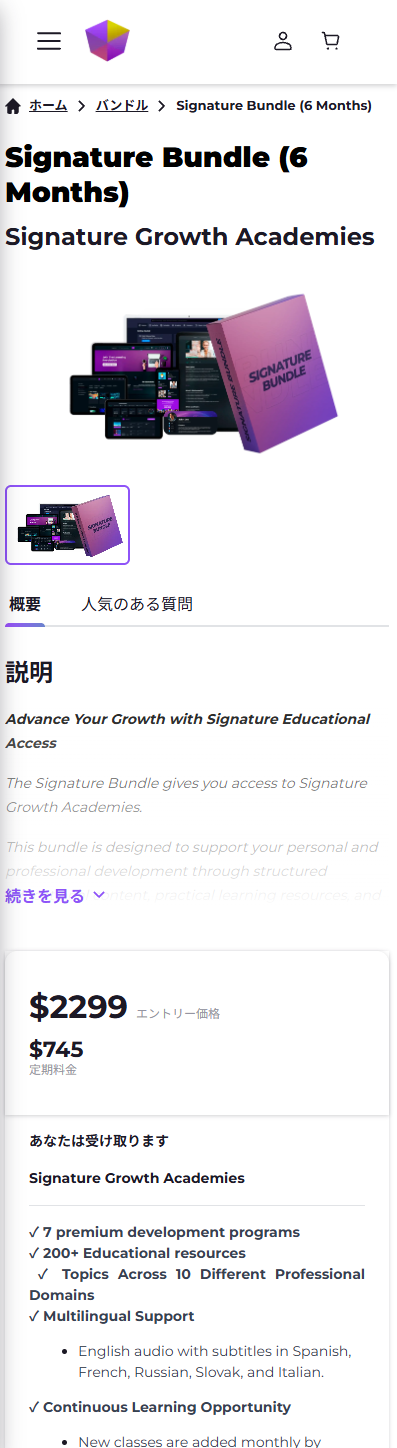
ここで特に確認したいのが、
- 今回支払う金額
- その後の定期料金
- 更新間隔
- 含まれているサービス
です。
最初の金額だけ見て「お、安いじゃん」で進まない(笑)。
次回以降いくら、何日・何か月ごとに請求されるのかまで確認してから進みます。
手順4|カートへ入れて、もう一度確認
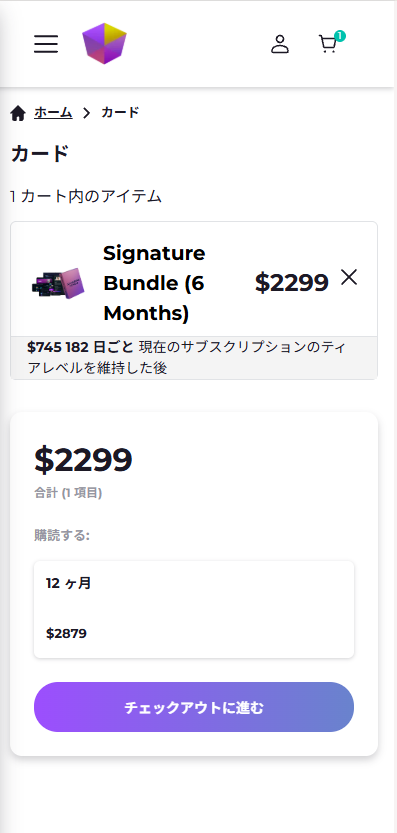
内容に問題がなければ「カートに追加」を押します。
カートで、商品名、契約期間、今回の支払額、今後の更新条件を確認してから「チェックアウトに進む」を押します。
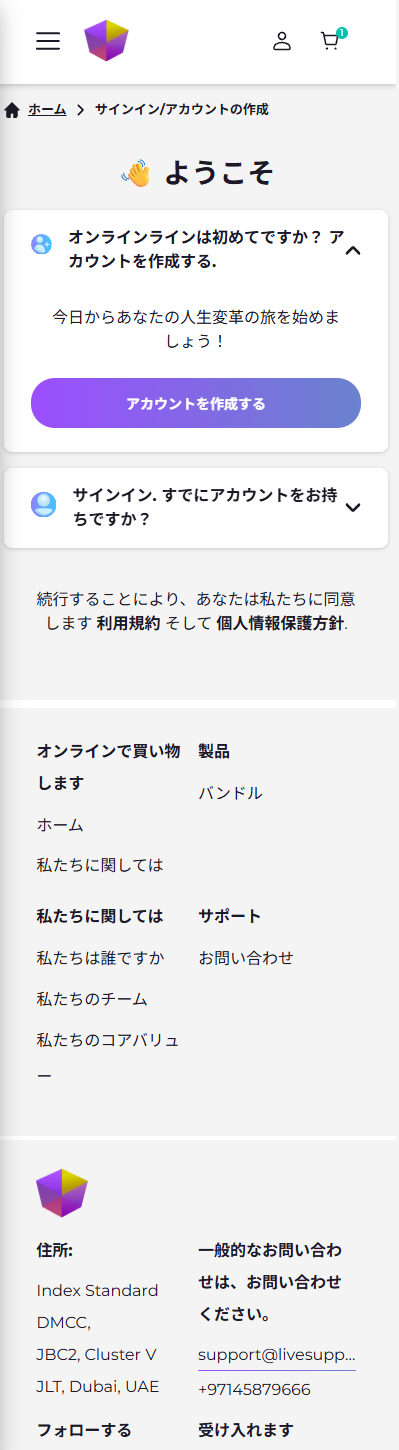
手順5|初めてならアカウントを作成する
初めて利用する場合は「アカウントを作成する」を選びます。
すでにBEのアカウントを持っている場合は、新しいアカウントを作らず、下にあるサインイン欄から既存アカウントへログインします。
手順6|氏名や連絡先を入力する
氏名、生年月日、居住国、言語、電話番号、メールアドレスなどを入力します。
氏名は、本人確認書類や支払い方法と同じ表記にしておくほうが分かりやすいです。
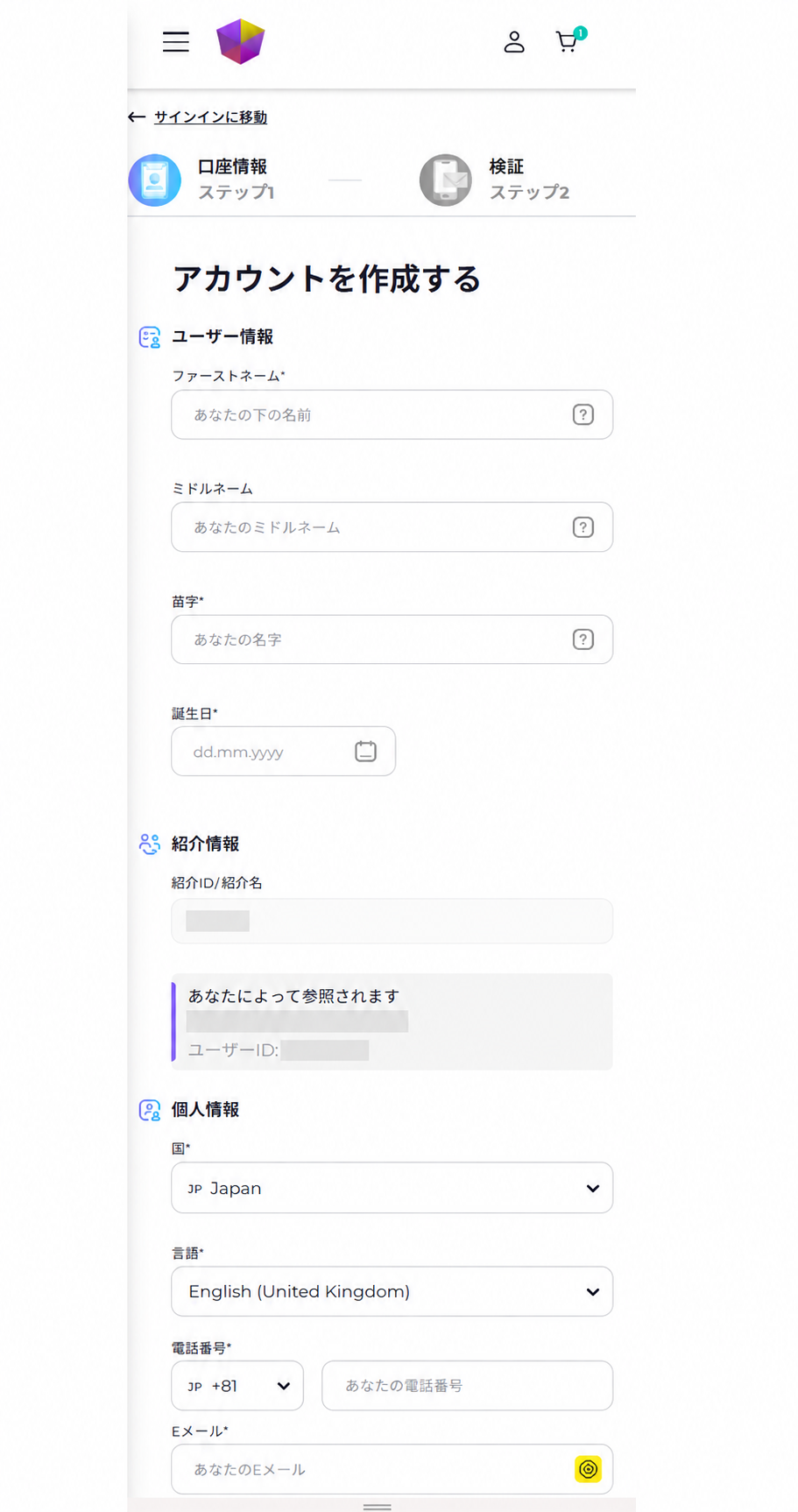
紹介者情報が自動表示された場合は、利用した紹介リンクの情報になっているか確認します。
分からないまま紹介者を変更したり、重複したアカウントを作ったりせず、不明点があれば申込み前にサポートへ確認するほうが安全です。
手順7|ユーザー名とパスワードを設定
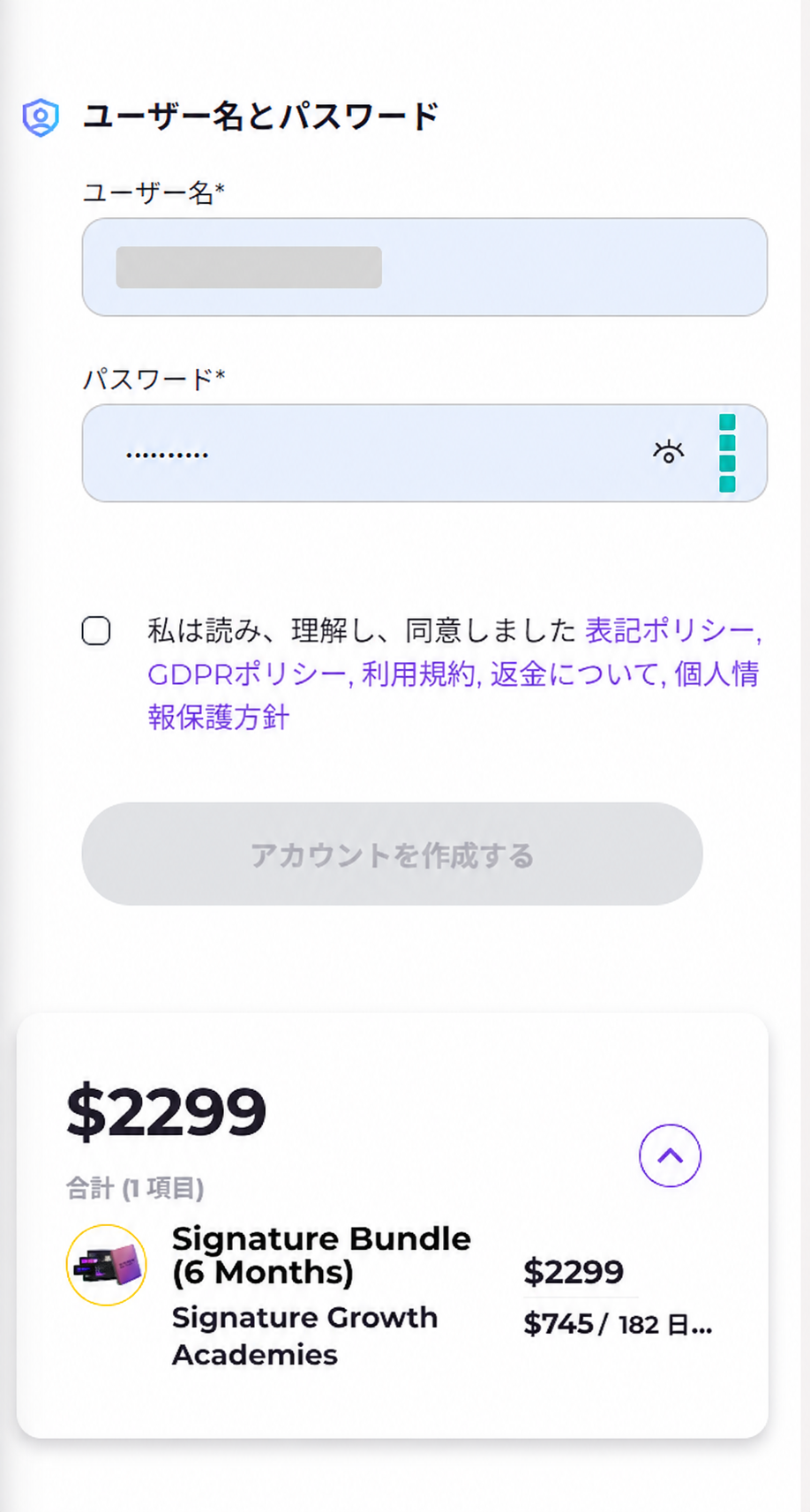
ログインに使うユーザー名とパスワードを設定します。
パスワードは他サービスと使い回さず、安全な場所へ保存します。
利用規約、返金条件、個人情報保護方針なども確認してから同意欄へ進みます。
すでにアカウントがある人は、そのままサインイン
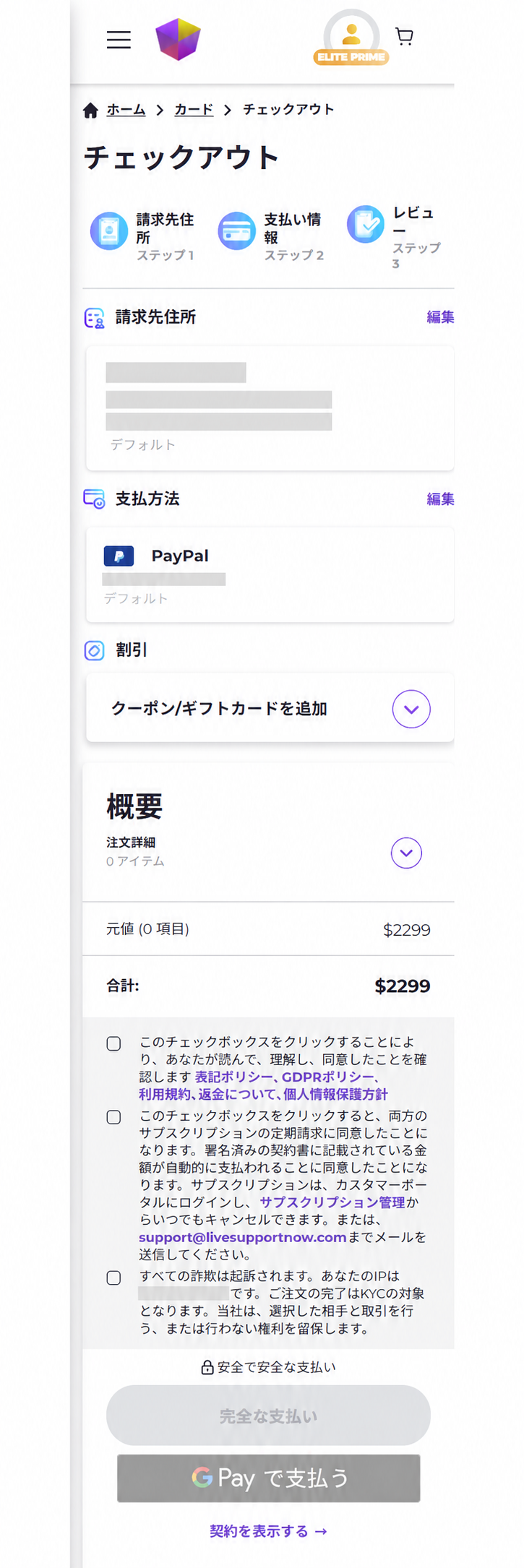
既存アカウントへサインインすると、登録済みの住所や支払い方法が表示される場合があります。
古い住所や、もう使っていない決済方法になっていないか確認してから進みます。
カード決済が通らない場合
海外サービスの決済では、カード会社側の判定で支払いが通らない場合があります。
何度も連打する前に、カード会社へ海外決済が利用できるか確認するか、申込み画面に別の決済方法が表示されていればそちらを確認します。
暗号資産による支払い方法が表示されている場合は、対応通貨、ネットワーク、送金先、手数料などを必ず確認してください。
暗号資産の送金先やネットワークを間違えると、取り戻せない可能性があります。
決済ボタンを押す前に、ここだけ再確認
- 選んだ商品は合っているか
- 契約期間は合っているか
- 今回いくら支払うのか
- 次回はいくらなのか
- 何日・何か月ごとの更新なのか
- 自動更新条件はどうなっているか
- 支払い方法と通貨は合っているか
- 登録メールアドレスに間違いはないか
決済後は、完了画面、注文番号、領収メールなどを保存しておきます。
登録できた。で、次は何をする?
ここからがSageMaster本番です。
まず、Cryptoを使うのか、SFXを使うのかで次の設定が分かれます。
暗号資産を使いたいならCryptoへ
Crypto側では、AIバスケット、AIオムニ、AIグリッド、AI DCAなどを使えます。
まずは対応する取引所をSageMasterへ接続します。
FXを使いたいならSFXへ
SFXでは、戦略、プリセット/パック、バックテスト、AIスクリーナー、heliXなどを使います。
まずはFX口座をSFXへ接続します。
Cryptoなら、最初の1個はここから選ぶ
取引所を接続したあと、いきなり全部の機能をONにする必要はありません。
Cryptoなら、まず4つのAIアシストの違いを見て、ひとつだけ選ぶのが分かりやすいです。
まだどれにするか決められないなら、比較ページから見るのが早いです。
SFXなら、まずプリセット1本から
SFXも同じです。
登録した瞬間に、戦略もheliXもAIスクリーナーも全部使う必要はありません。
私ならまず、
- プリセット/パックを見る
- 気になるプリセットを1本選ぶ
- バックテストする
- 自分の資金量に合わせて設定を見る
- 小さいロットで動きを確認する
- 戦略画面で実際の損益を見る
という順番で進めます。
最初から全部やらなくていい
登録した瞬間に、CryptoもSFXも全部設定しようとしなくて大丈夫です。
むしろ最初は、ひとつだけ。
CryptoならAIアシストをひとつ。
SFXならプリセットをひとつ。
まずそれがどう動くかを見る。
いきなり全部ONにすると、あとで「結局どれが何してるんだ?」となります。
はい。経験者は語ります(笑)。
分からなければ、スクショを撮って日本語で聞く
SageMasterは機能が多いですが、全部を暗記してから始める必要はありません。
操作方法や設定で分からないことがあれば、その画面のスクリーンショットを添えて日本語でサポートへ質問できます。
さらにDeepSageでは、SageBit AIやSageFX AI、heliX Mentorなど用途別のAIへ、スクリーナーやチャートのスクリーンショットを見せながら質問できます。
高機能だけど、全部を覚えてから使う必要はない。
これがSageMasterを触っていて、結構大きいと感じているところです。
登録後に迷ったら、このページへ戻ればOK
申込みが終わったあとに、
- 次にどこを見るの?
- CryptoとSFXどっち?
- MEXCどうつなぐ?
- BigBossどうつなぐ?
- 最初のAIアシストはどれ?
- SFXのプリセットはどれ?
となったら、このページへ戻って順番に進めばOKです。
申込みページではあるけど、登録後のスタート地点でもある。
そんなページにしてあります。
SageMasterについて最初から知りたい人へ
ここからSageMasterを始める
申込み内容と料金、更新条件を確認したら、こちらから登録へ進めます。
※このボタンは私の紹介リンクです。リンク経由の申込みにより、サイト運営者に報酬が発生する場合があります。
注意事項
このページは、私が実際に確認した申込み画面をもとに、登録の流れを分かりやすく整理したものです。
料金、商品構成、契約期間、対応地域、決済方法、更新条件、規約などは変更される可能性があります。必ず申込み時点の公式画面と最新規約をご確認ください。
また、SageMaster、暗号資産、FX、自動化された戦略などを利用しても利益が保証されるものではありません。実際に運用する場合は、生活に影響しない範囲の資金から始めてください。